
Hilfe · Mitglieder-App
So funktioniert
unsere App
In der Fight-Factory-App bekommst Du alle Nachrichten vom Verein, Turnier-Einladungen, den Trainingsplan und die Rangliste – und zwar nur das, was Deine Gruppen betrifft. Hier erklären wir Schritt für Schritt, wie Du die App installierst und benutzt.
Schritt 1
App installieren
Die App kommt nicht aus dem App Store, sondern direkt von unserer Website. Du legst sie mit wenigen Fingertipps auf Deinen Startbildschirm – danach öffnet sie sich wie jede andere App und kann Dir Mitteilungen schicken. Wähle Dein Gerät:
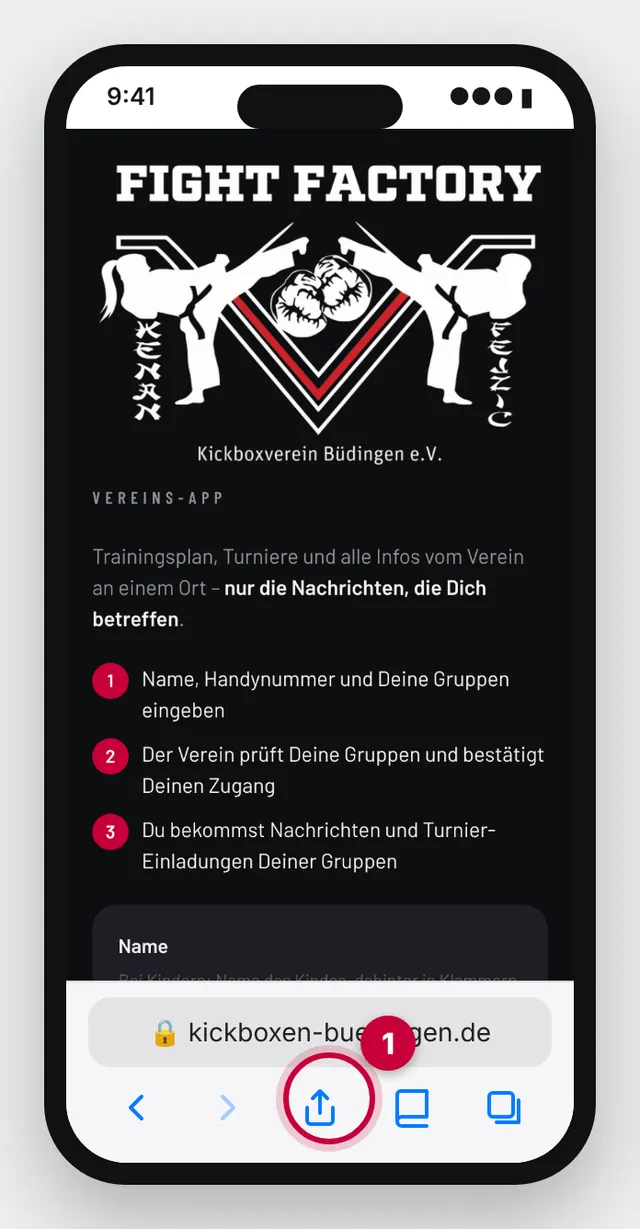
Teilen tippen
Öffne kickboxen-buedingen.de/app in Safari und tippe unten auf das Teilen-Symbol (Quadrat mit Pfeil nach oben).
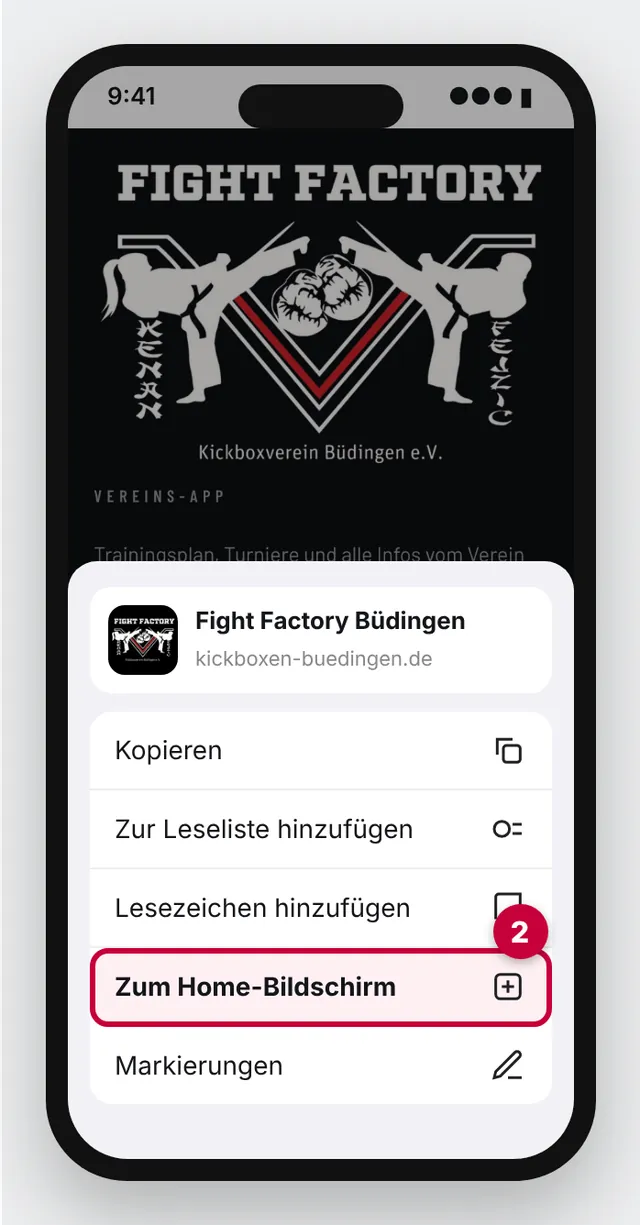
Zum Home-Bildschirm
Etwas nach unten wischen und „Zum Home-Bildschirm“ wählen. Danach oben rechts auf „Hinzufügen“ tippen.
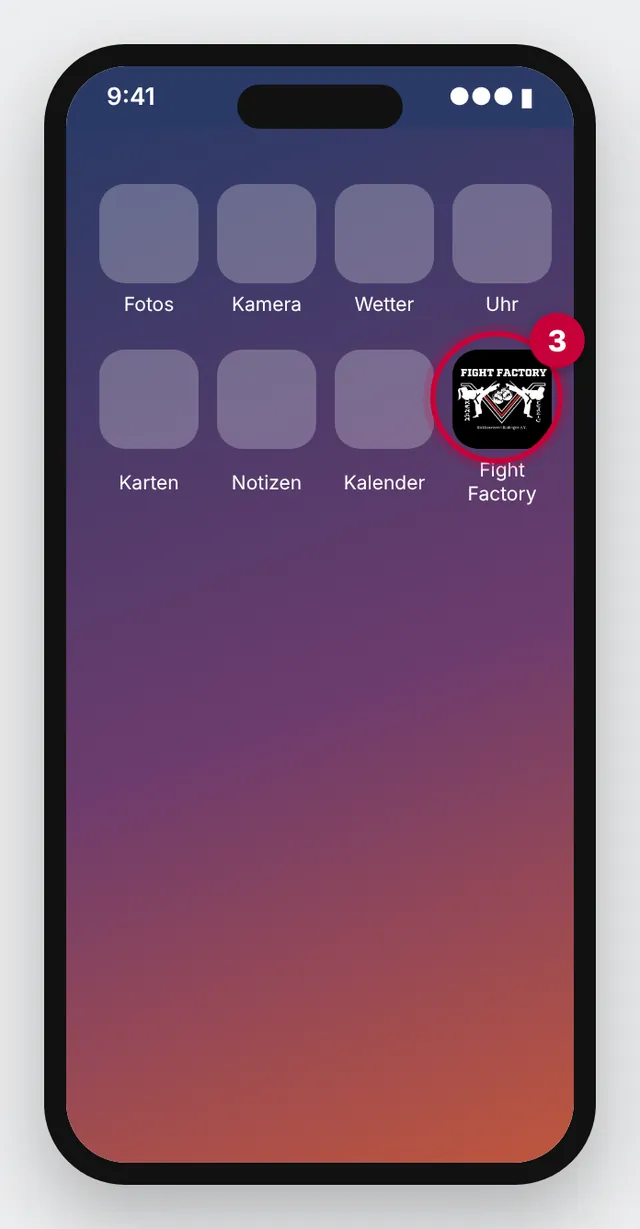
App öffnen
Auf Deinem Home-Bildschirm ist jetzt das Fight-Factory-Symbol. Öffne die App immer darüber – nicht mehr über Safari.
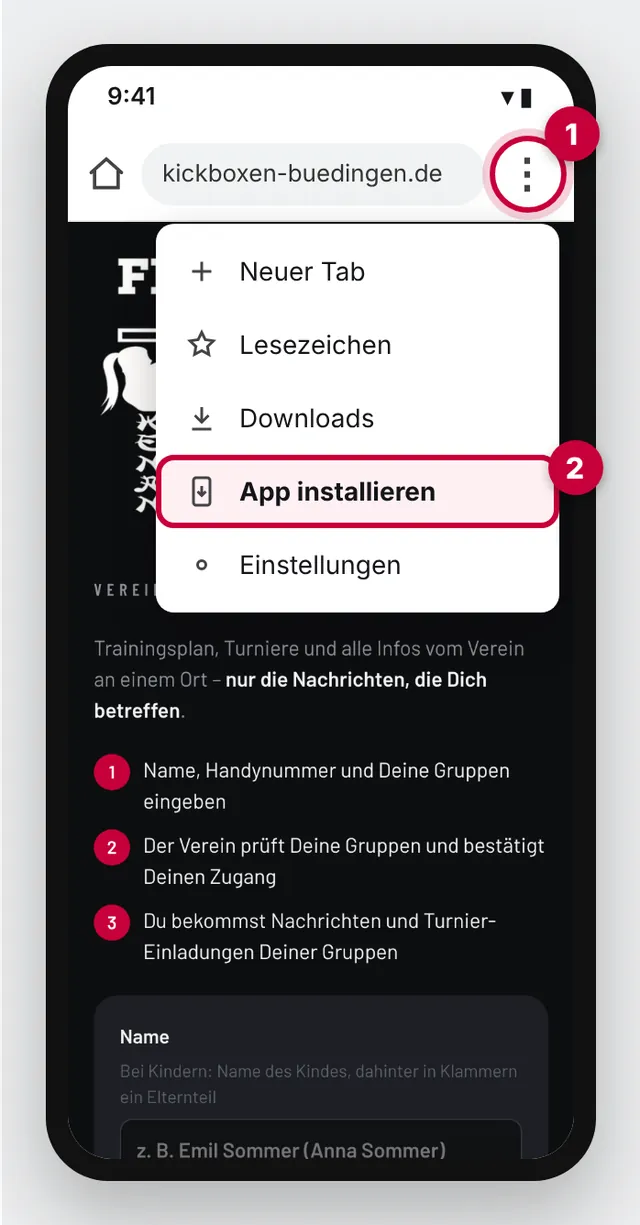
Menü öffnen
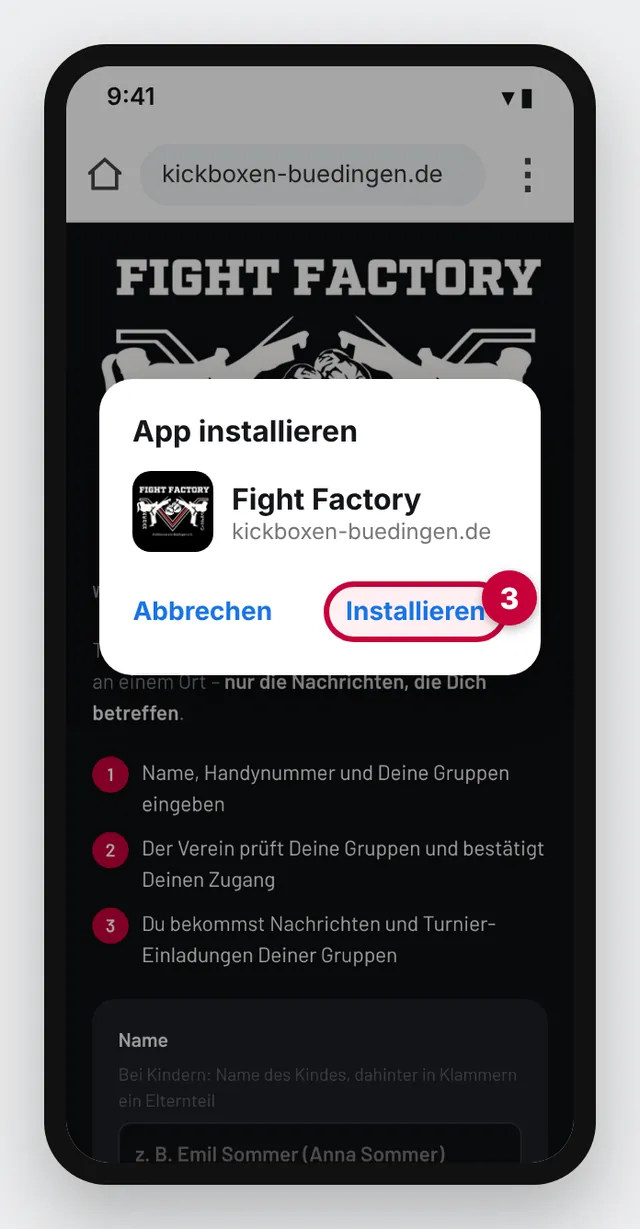
Öffne kickboxen-buedingen.de/app in Chrome, tippe oben rechts auf die drei Punkte ⋮ und wähle „App installieren“ (bei manchen Handys: „Zum Startbildschirm hinzufügen“).
Installieren bestätigen
Tippe auf „Installieren“. Nach ein paar Sekunden liegt das Fight-Factory-Symbol auf Deinem Startbildschirm bzw. in der App-Übersicht.
Alternative: Samsung Internet
Im Samsung-Browser unten auf ☰ Menü tippen und „Seite hinzufügen zu → Startbildschirm“ wählen.
Tipp
Taucht der Menüpunkt nicht auf, ist die App vielleicht schon installiert – schau in Deiner App-Übersicht nach „Fight Factory“.
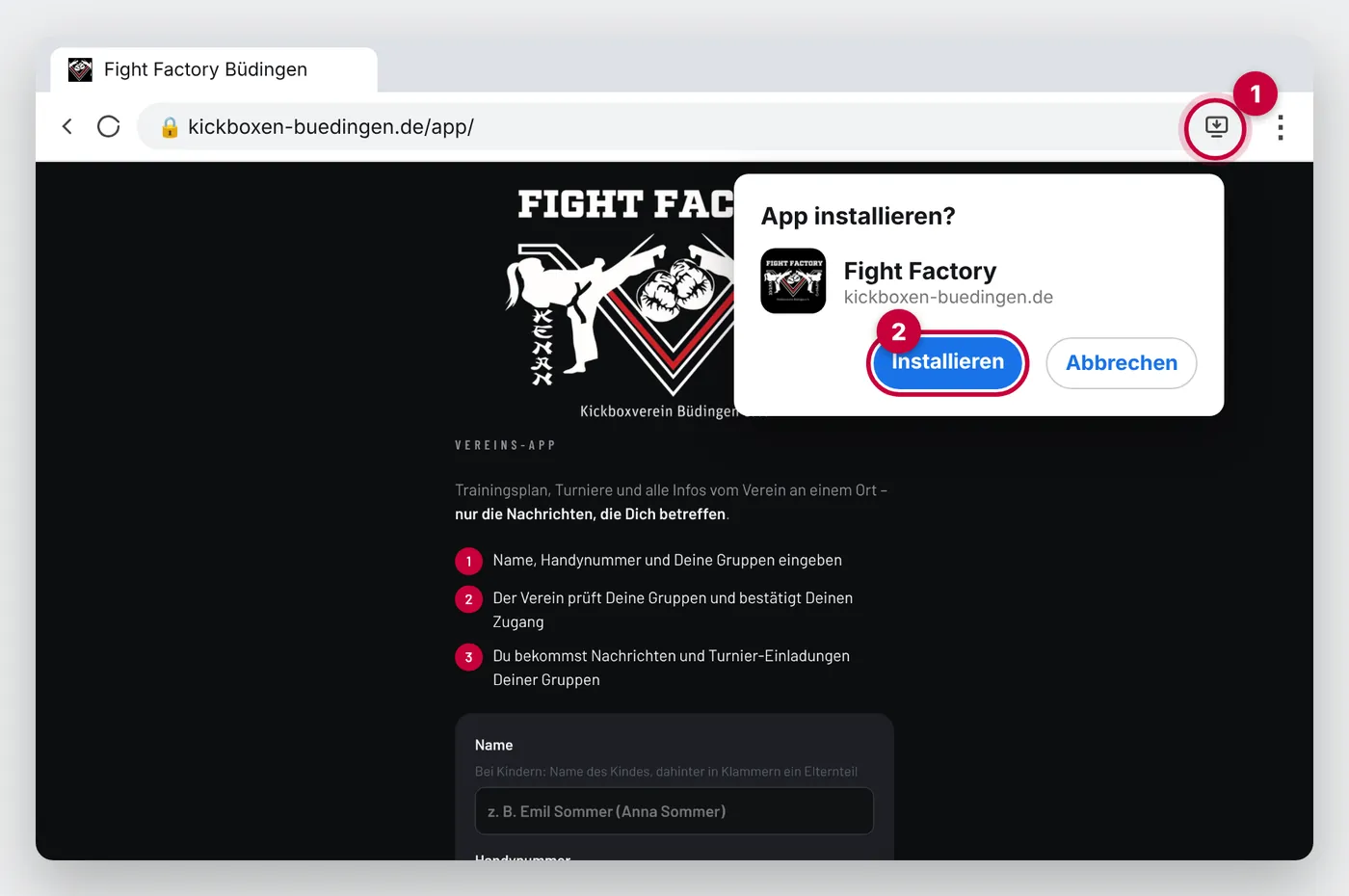
- kickboxen-buedingen.de/app in Chrome oder Edge öffnen.
- Rechts in der Adressleiste auf das Installieren-Symbol (Bildschirm mit Pfeil) klicken. Alternativ: Menü ⋮ bzw. … → „Streamen, speichern und teilen“ → „Seite als App installieren“ (Chrome) oder „Apps“ → „Diese Website als App installieren“ (Edge).
- Mit „Installieren“ bestätigen. Die App erscheint im Startmenü bzw. im Dock und lässt sich an die Taskleiste anheften.
- Mac mit Safari: Menü „Ablage“ → „Zum Dock hinzufügen“. Firefox: einfach ein Lesezeichen anlegen.
Schritt 2
Anmelden & Freigabe
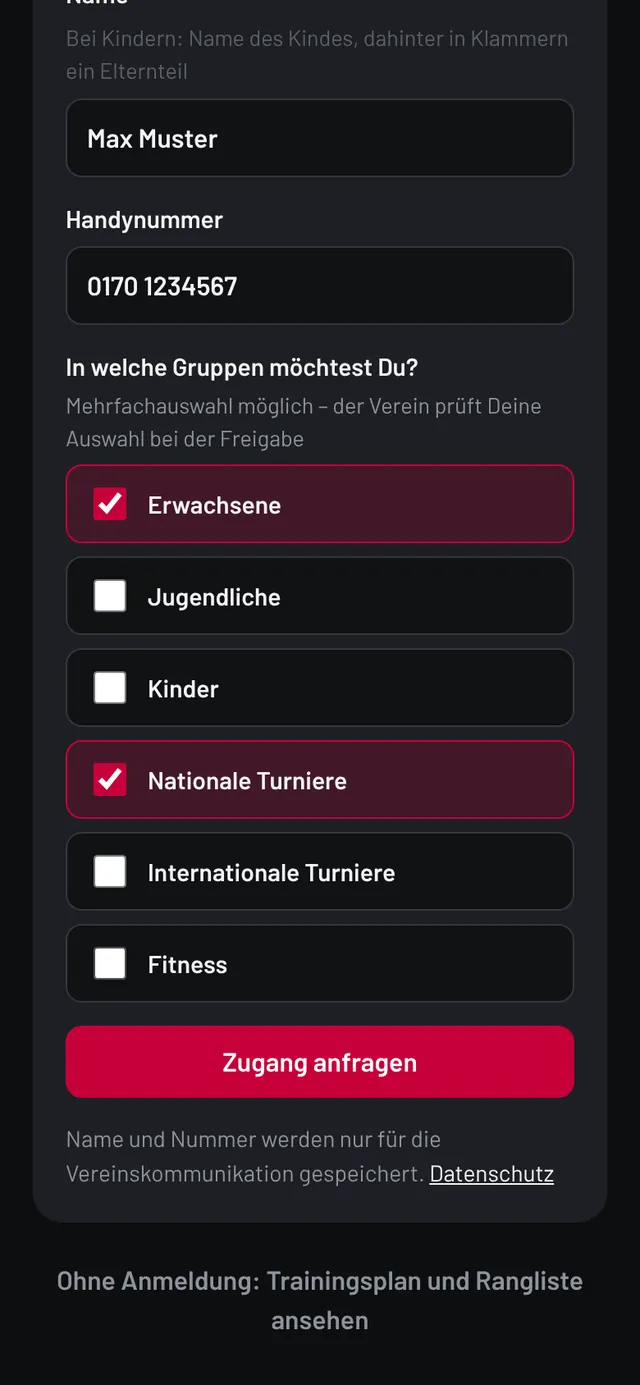
- Name eintragen. Bei Kindern den Namen des Kindes und dahinter in Klammern ein Elternteil – z. B. Emil Sommer (Anna Sommer).
- Handynummer eintragen. Sie dient nur zur Erkennung und für Rückfragen vom Verein.
- Gruppen ankreuzen, in die Du möchtest – mehrere sind möglich (siehe Gruppen).
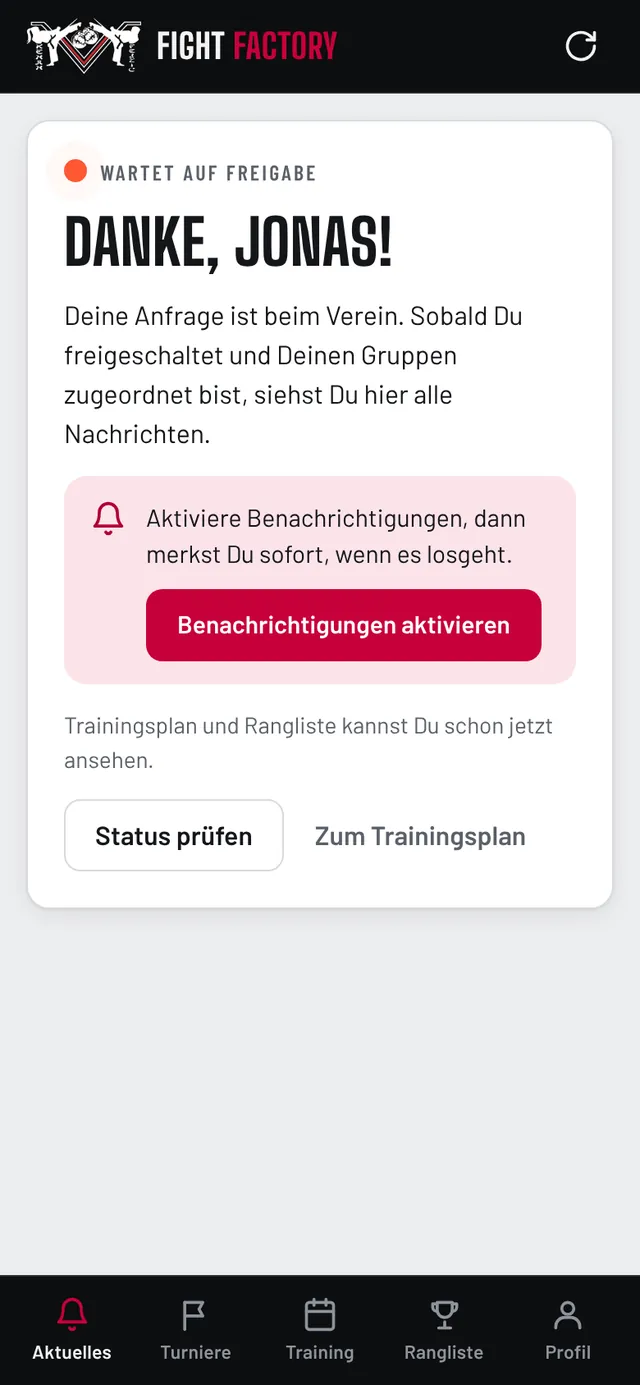
- Auf „Zugang anfragen“ tippen. Der Verein prüft Deine Angaben, passt die Gruppen bei Bedarf an und schaltet Dich frei.
Bis zur Freigabe siehst Du „Wartet auf Freigabe“. Trainingsplan und Rangliste kannst Du schon nutzen. Tipp: Schalte gleich die Benachrichtigungen ein – dann merkst Du sofort, wenn Du freigeschaltet bist.
Ein Passwort gibt es nicht: Die App merkt sich Dein Gerät. Auf einem neuen Handy meldest Du Dich einfach mit derselben Nummer neu an – der Verein gibt das neue Gerät frei, Deine Gruppen bleiben erhalten.
Wer bekommt was?
Die Gruppen
Jede Nachricht geht an eine oder mehrere Gruppen. Du siehst nur, was für Deine Gruppen bestimmt ist – plus Nachrichten an alle Mitglieder. Trag Dich deshalb in alle Gruppen ein, die zu Dir passen.
Kinder
Für Eltern unserer Ninja-Kids und Basic-Fighters: Trainingsausfälle, Gürtelprüfungen, Ausflüge und Feiern.
Jugendliche
Infos für die Jugend-Trainingsgruppen.
Erwachsene
Infos rund ums Erwachsenentraining (Kickboxen Leicht- und Vollkontakt, K1).
Fitness
Für die Fitnesskurse wie Body Burn.
Nationale Turniere
Einladungen zu Turnieren in Deutschland – Landes- und Deutsche Meisterschaften, German Open, Pokalturniere.
Internationale Turniere
Einladungen zu European und World Cups, internationalen Opens und Meisterschaften im Ausland.
Verbesserungen
Für alle Mitglieder – automatisch dabei. Hier gehören Fragen zur App, Anmerkungen und Ideen hin (mehr dazu unten).
Hessenkader & Nationalkader
Nur für nominierte Kämpferinnen und Kämpfer. Diese Gruppen vergibt der Verein – Du kannst sie nicht selbst ankreuzen.
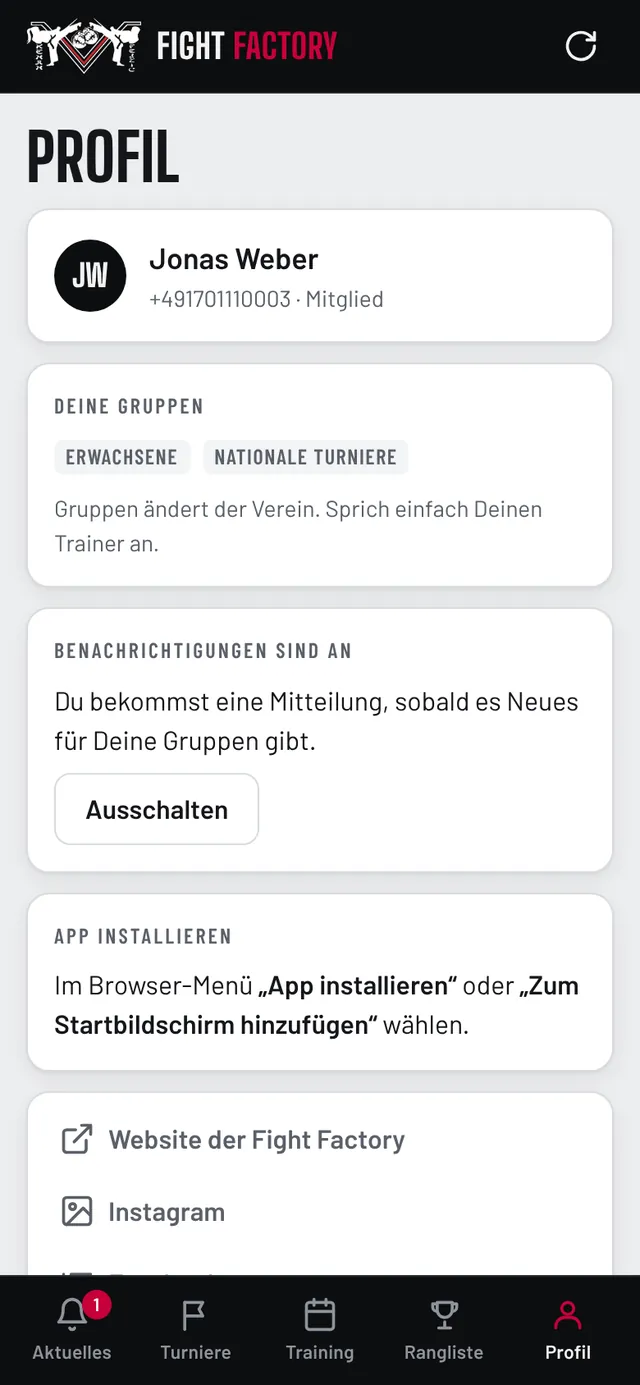
Gruppen ändern? Sprich einfach Deinen Trainer an – Deine aktuellen Gruppen siehst Du jederzeit unter Profil.
Überblick
Navigation in der App
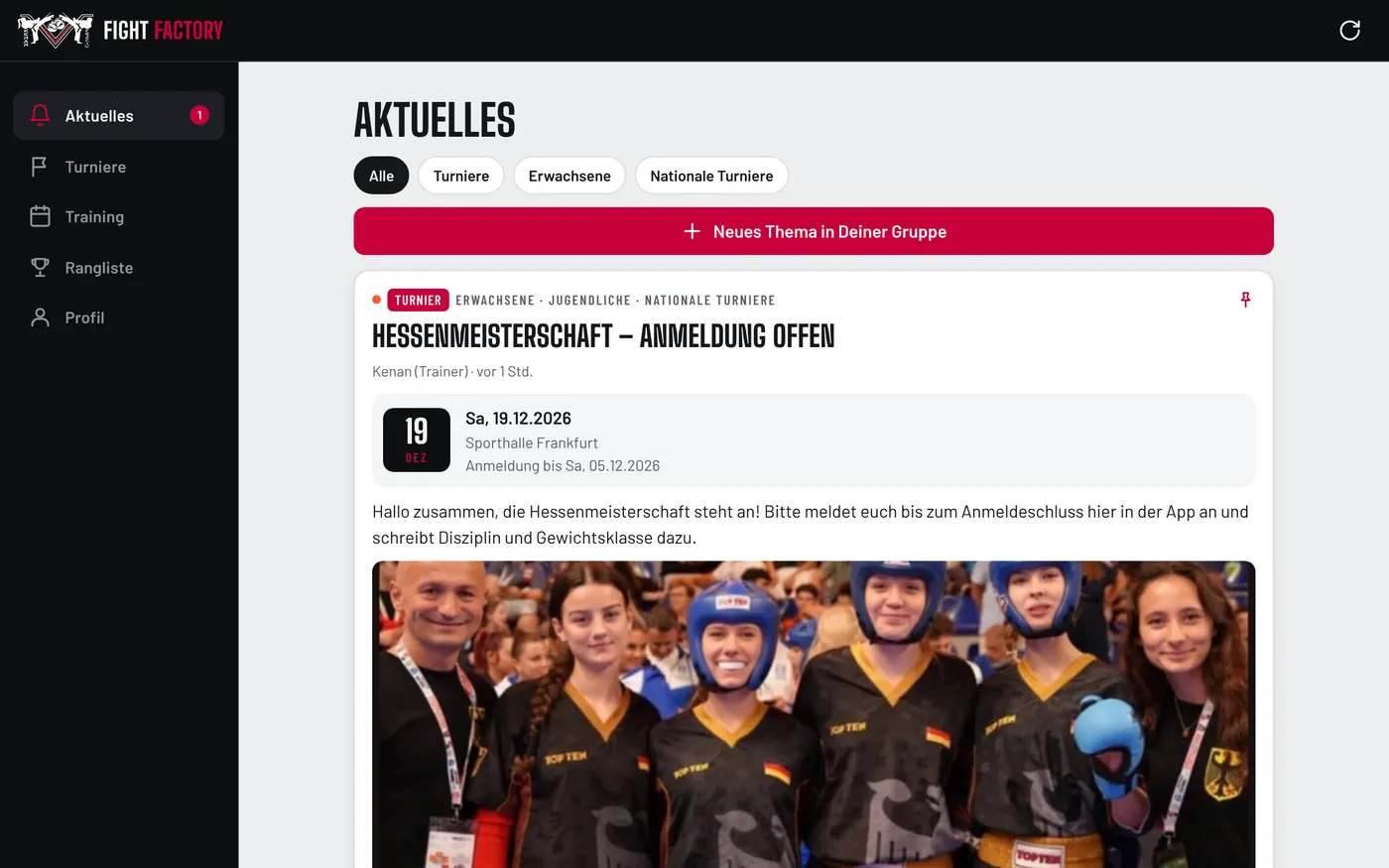
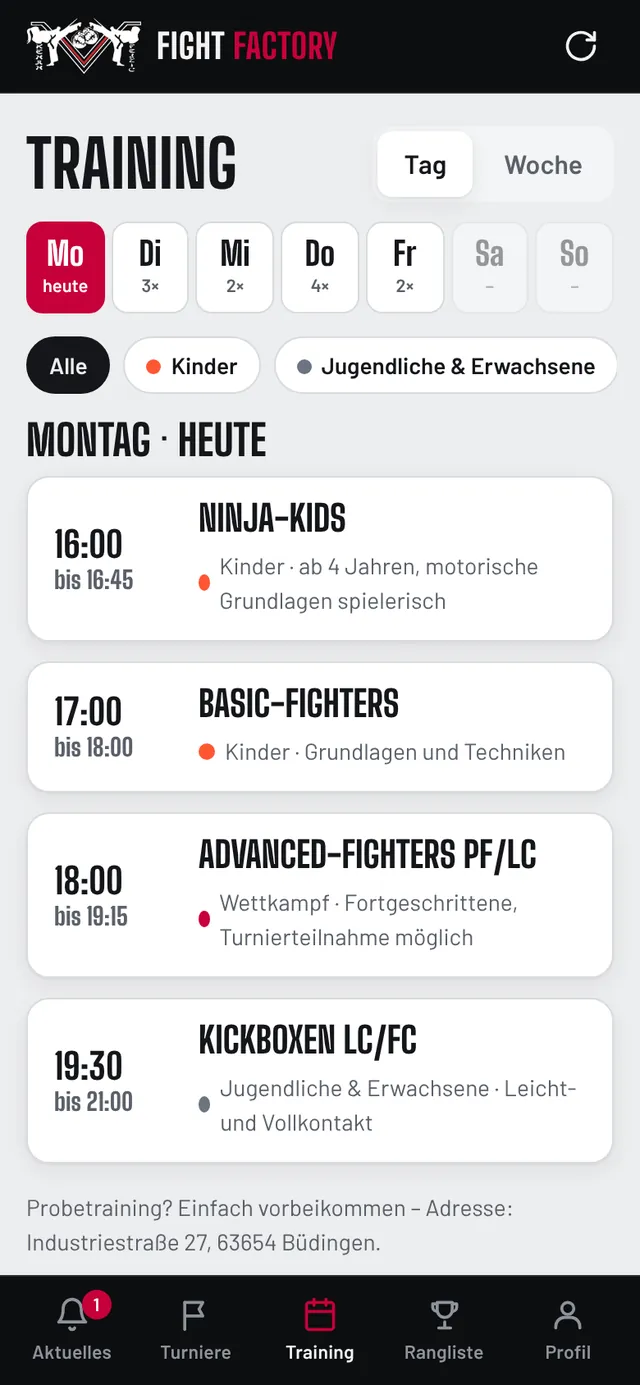
Unten (am PC links) findest Du die Leiste mit den Bereichen:
Oben rechts lädt das Symbol ⟳ alles neu. Trainer sehen zusätzlich den Bereich „Verwalten“.
Aktuelles
So funktionieren Nachrichten
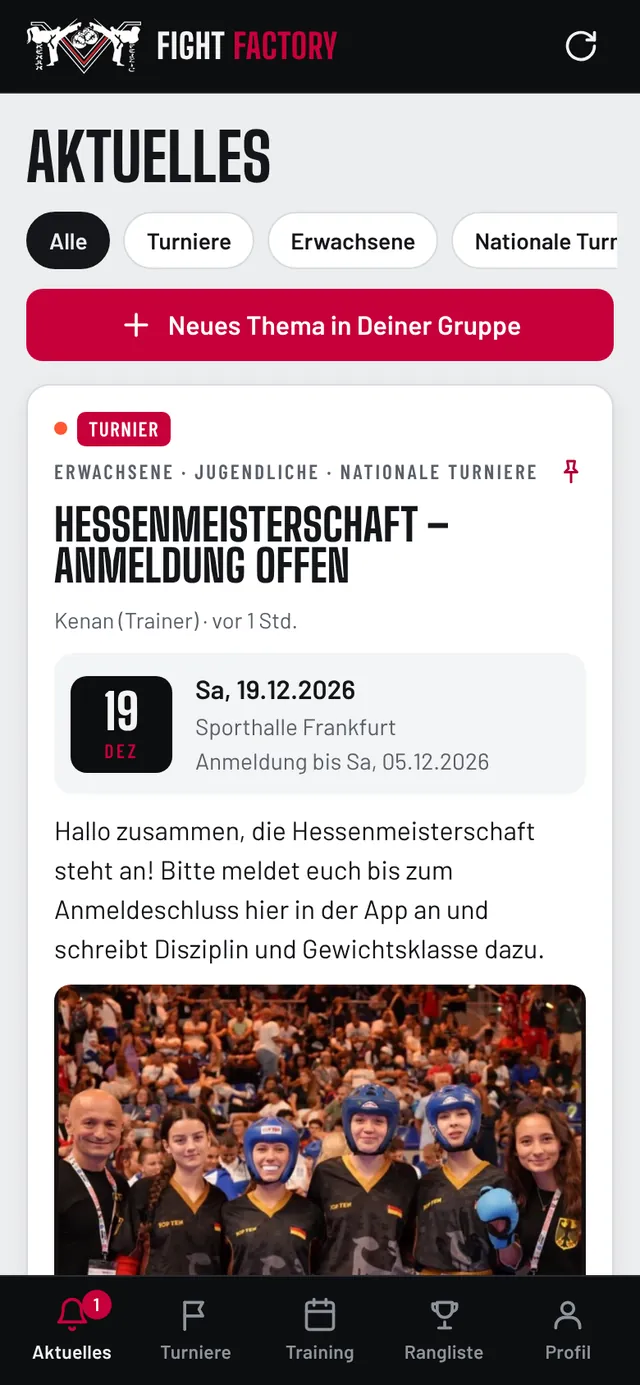
- Über jeder Nachricht steht, an welche Gruppen sie ging – oder „Alle Mitglieder“.
- Mit den Filtern oben (Alle, Turniere, Deine Gruppen) blendest Du nur einen Teil ein.
- Ein roter Punkt markiert Neues, eine Stecknadel wichtige, angeheftete Nachrichten. Sie stehen immer oben.
- Rote Markierungen: „Turnier“ = Einladung mit Zu- und Absage, „Thema“ = Beitrag eines Mitglieds, „Wichtige Antwort“ = eine Antwort, die der Verein für weitere Gruppen geteilt hat.
- Vergangene Turniere wandern automatisch ins Archiv am Ende der Liste.
- Links in Nachrichten sind anklickbar, Anhänge (PDF, Bilder) öffnest Du mit einem Tipp.
Mitreden
Antworten & eigene Themen
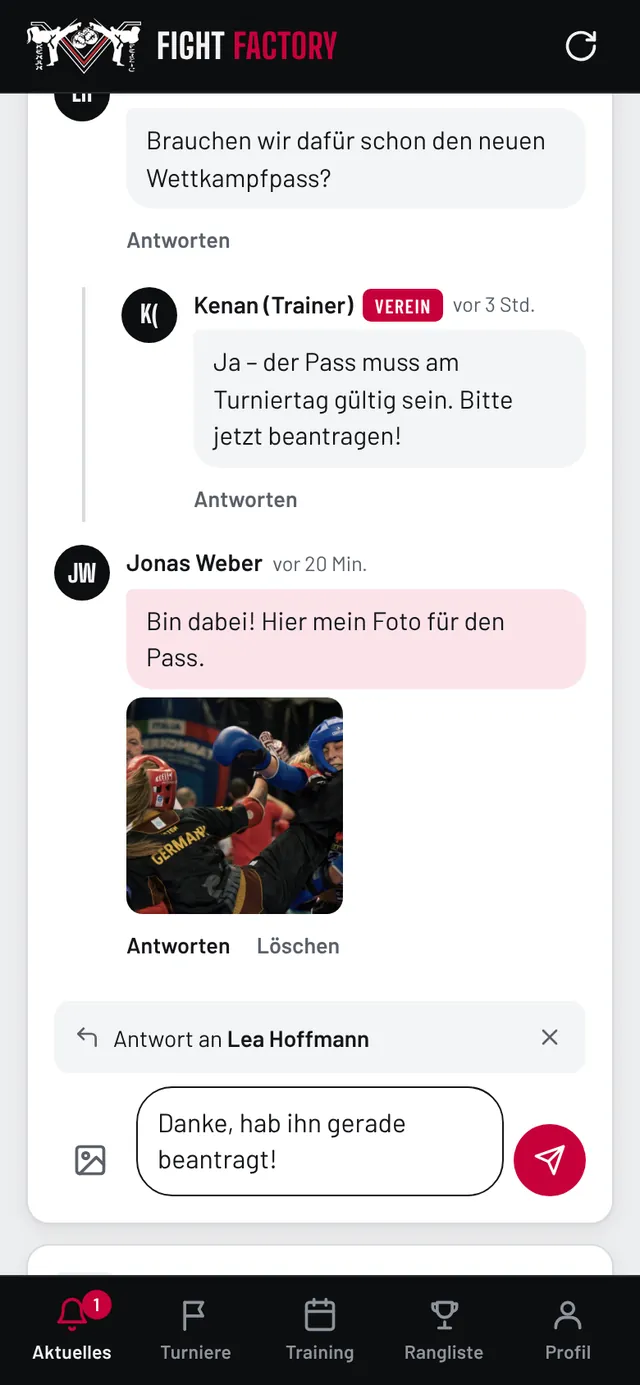
Auf einen Beitrag antworten
- Unter dem Beitrag auf „Kommentieren“ bzw. „3 Kommentare“ tippen.
- Unten Text eingeben und auf den roten Pfeil tippen.
- Um jemandem direkt zu antworten, unter seinem Kommentar auf „Antworten“ tippen – Deine Antwort erscheint eingerückt darunter. Mit dem × brichst Du das ab.
Eigene Kommentare kannst Du über „Löschen“ wieder entfernen. Alle, die den Beitrag sehen, lesen auch die Kommentare.
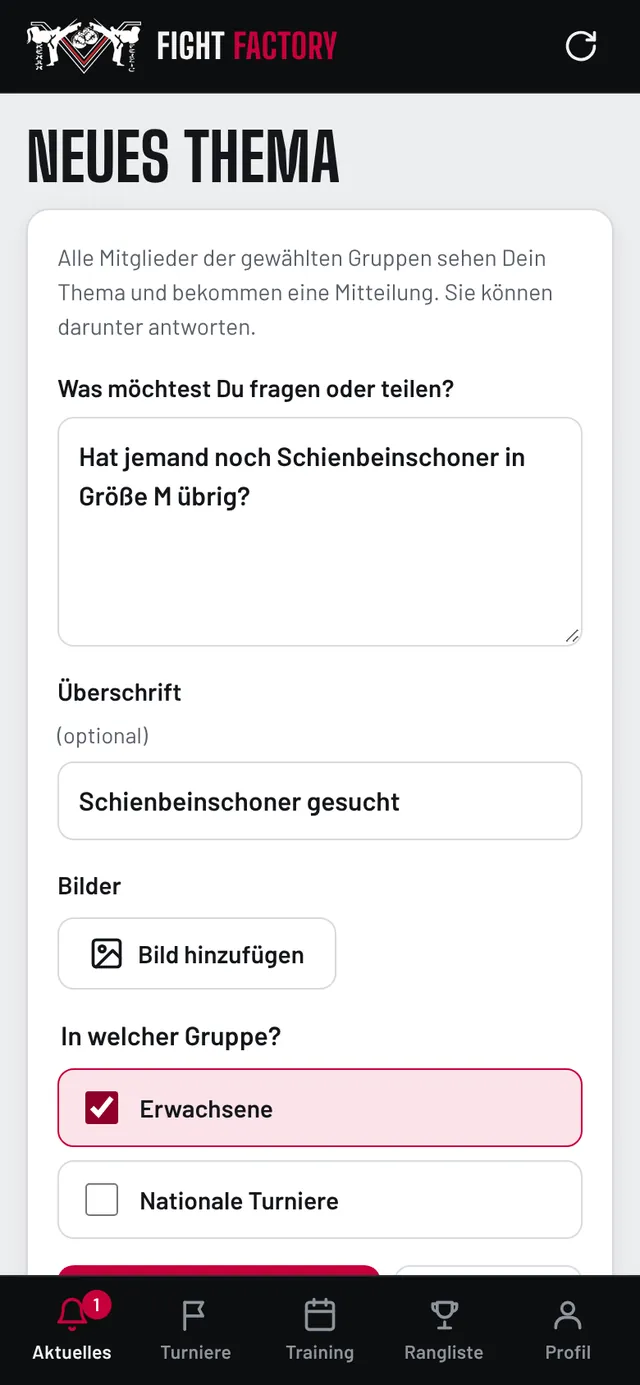
Ein eigenes Thema starten
In Aktuelles auf „Neues Thema in Deiner Gruppe“ tippen, Frage oder Info eintragen, optional Überschrift und Bilder hinzufügen, Gruppe wählen und „Posten“. Alle Mitglieder dieser Gruppe sehen das Thema und bekommen eine Mitteilung – ideal für Fahrgemeinschaften, Ausrüstung oder Fragen an alle.
Mitgestalten
Verbesserungen & Ideen
Die App lebt von Euren Rückmeldungen. Im Bereich Verbesserungen ist Platz für alles, was die App selbst betrifft – jedes Mitglied ist automatisch in dieser Gruppe.
Was gehört hier rein?
- Fragen zur Bedienung: „Wie lade ich ein Video hoch?“, „Wo sehe ich meine Turnieranmeldung?“
- Technische Probleme: etwas funktioniert nicht, sieht falsch aus oder lädt nicht.
- Ideen und Wünsche: eine Funktion fehlt, eine Gruppe fehlt, etwas sollte erweitert werden – oder Du hast eine ganz neue Idee, die man umsetzen könnte.
- Anmerkungen aller Art: was gut ist, was stört, was einfacher gehen könnte.
So geht's
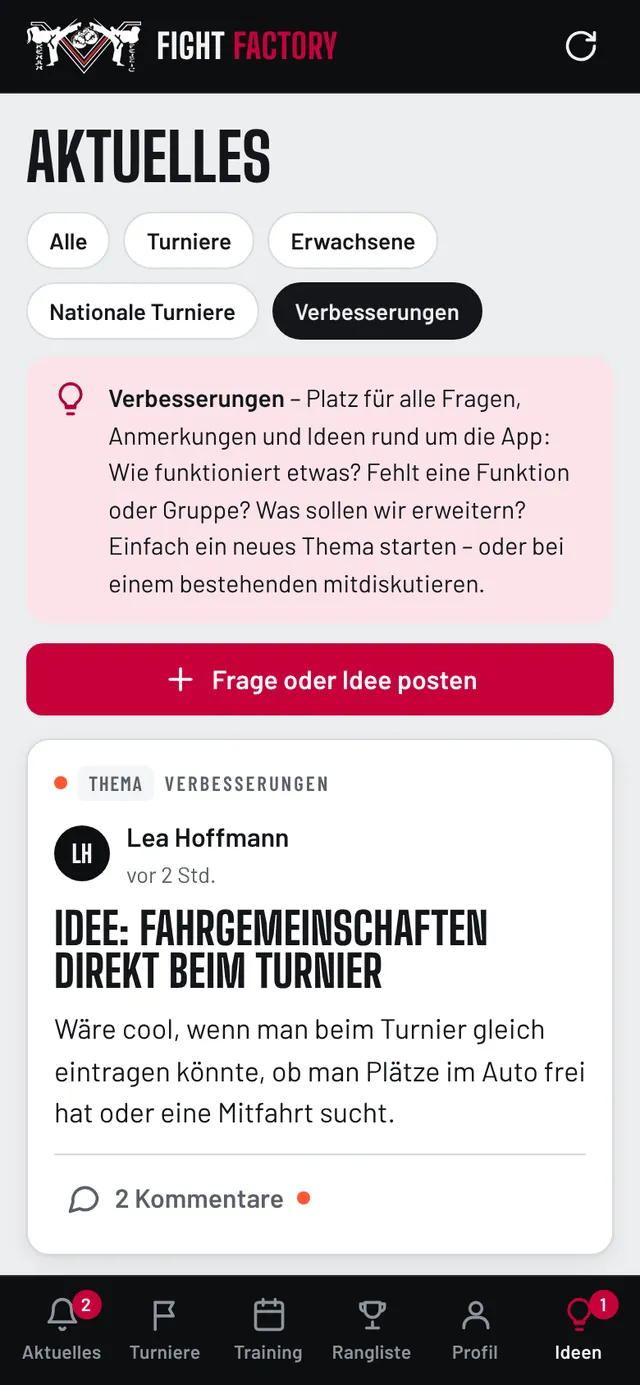
- In der Leiste auf 💡 Verbesserungen tippen (auf dem Handy unten: „Ideen“) – oder in Aktuelles den Filter „Verbesserungen“ wählen. Beides führt zur selben Ansicht.
- Auf „Frage oder Idee posten“ tippen. Die Gruppe Verbesserungen ist schon ausgewählt.
- Frage oder Idee beschreiben, gern mit Screenshot oder kurzem Video, und „Posten“.
Eine Mitteilung bekommen dabei nur die Admins des Vereins – Du kannst also jederzeit fragen, ohne alle anderen Mitglieder mit Benachrichtigungen zu stören. Sobald jemand auf Deine Frage oder Idee antwortet, bekommst Du eine Mitteilung. Alle können darunter kommentieren und mitdiskutieren – so sehen wir schnell, welche Ideen vielen wichtig sind. Bevor Du etwas Neues postest, schau kurz, ob es das Thema schon gibt, und schreib dort dazu.
Fotos teilen
Bilder, Videos & Dateien
Bilder & Videos hochladen
- Im Kommentar: links neben dem Textfeld auf das Bild-Symbol tippen und ein oder mehrere Fotos oder Videos auswählen (oder direkt aufnehmen). Vor dem Senden siehst Du eine Vorschau – mit dem × entfernst Du ein Bild wieder.
- Im eigenen Thema: auf „Bild oder Video hinzufügen“ tippen.
- Erlaubt sind Fotos (JPG, PNG, WebP) und PDF-Dateien bis 30 MB pro Datei sowie Videos (MP4, MOV, WebM) bis 300 MB. Fotos werden in voller Qualität gespeichert.
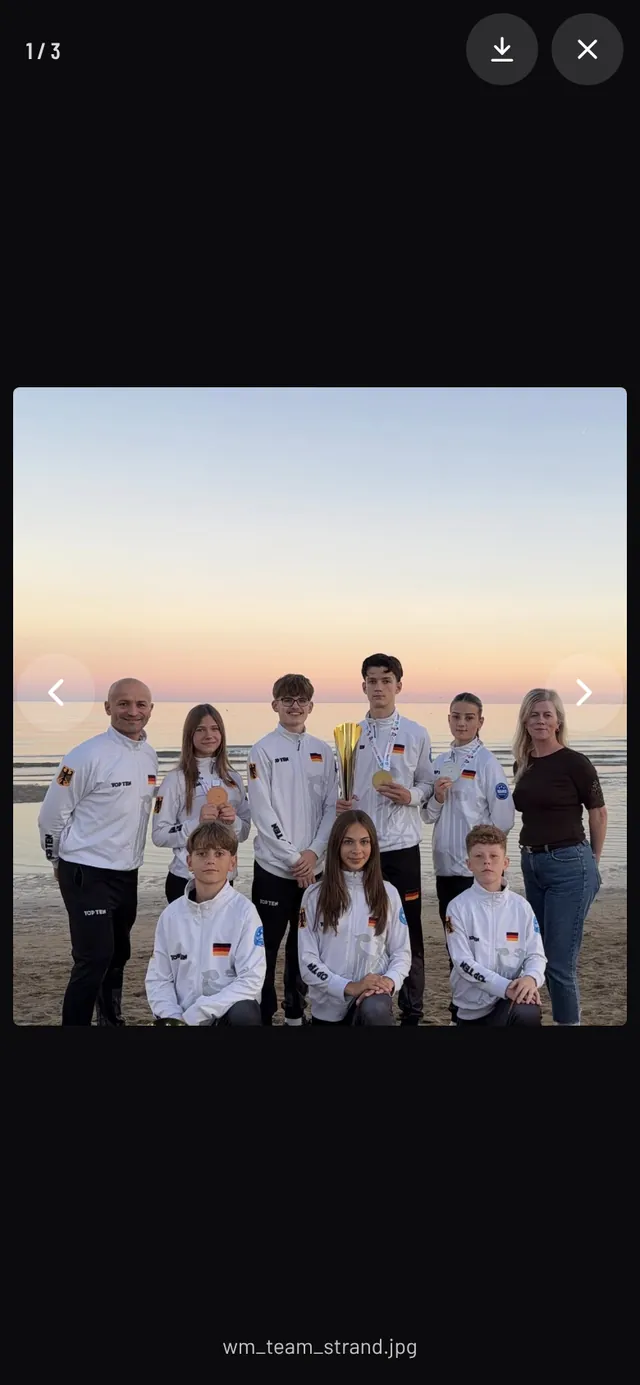
Bilder ansehen
Tippe auf ein Bild, um es groß zu öffnen. Mit den Pfeilen oder per Wischen blätterst Du durch alle Bilder eines Beitrags, mit „Sichern“ speicherst Du es auf Deinem Gerät.
Videos
Ein ausgewähltes Video erscheint vor dem Senden als Kachel mit Kamera-Symbol und Dateigröße. Beim Senden zeigt ein Balken den Fortschritt – bitte die App so lange geöffnet lassen. Je nach Länge und Internetverbindung kann das ein, zwei Minuten dauern; im WLAN geht es am schnellsten.
Videos spielen direkt in der App ab: auf ▶ tippen, über das Vollbild-Symbol groß ansehen. Tipp: Kurze Clips (bis etwa 2 Minuten) laden schneller. Für lange Videos lieber einen YouTube-Link (auch „nicht gelistet“) in den Text setzen – der wird automatisch anklickbar.
Wettkampf
Zu Turnieren anmelden
Der Turnierkalender
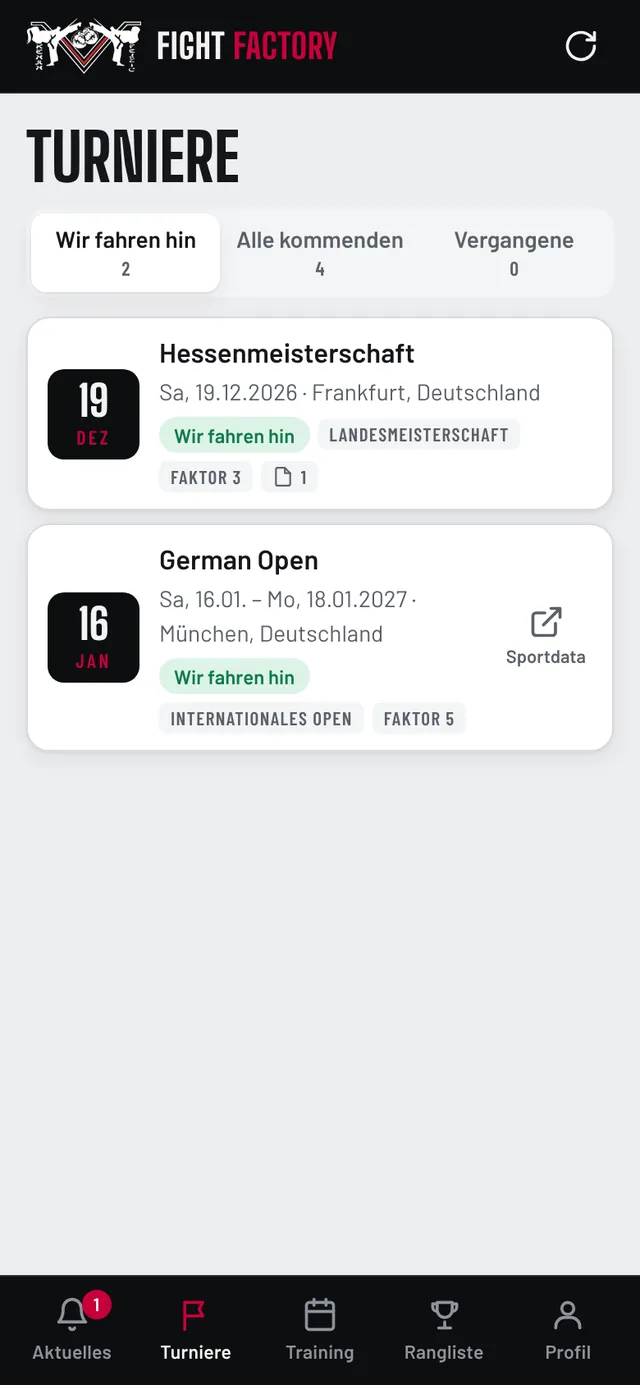
Im Bereich Turniere gibt es drei Ansichten: „Wir fahren hin“ (der Verein hat zugesagt), „Alle kommenden“ (auch noch unsichere Termine) und „Vergangene“. Tippe auf ein Turnier für alle Details: Datum, Ort, Art, Ranglisten-Faktor, Infos vom Trainer, die Ausschreibung zum Download und – falls vorhanden – der Link zu Sportdata.
So meldest Du Dich an
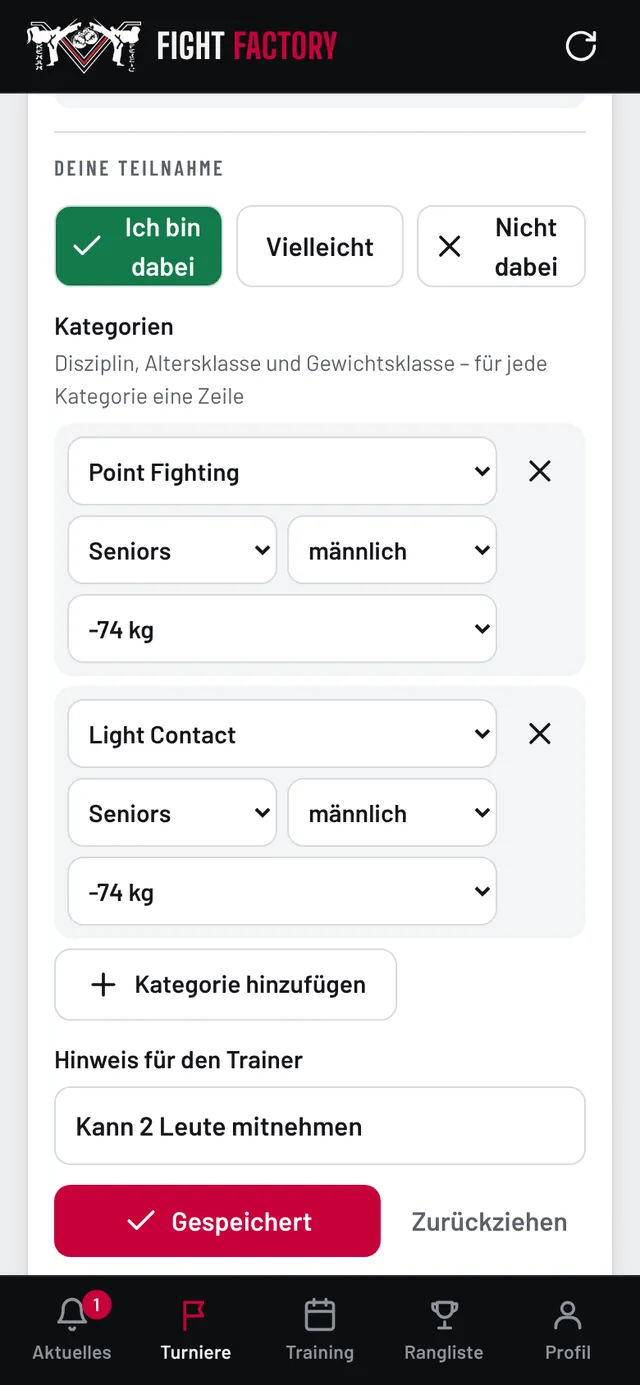
- Turnier öffnen und unter „Deine Teilnahme“ wählen: „Ich bin dabei“, „Vielleicht“ oder „Nicht dabei“.
- Bei Zusage für jede Kategorie eine Zeile ausfüllen: Disziplin (z. B. Point Fighting, Light Contact, K1), Altersklasse, männlich/weiblich und Gewichtsklasse. Über „Kategorie hinzufügen“ meldest Du weitere Kategorien.
- Stehst Du schon in der Rangliste, schlägt die App Deine Klassen vor – antippen und Altersklasse prüfen.
- Optional einen Hinweis für den Trainer eintragen (Mitfahrt, Rückfragen …) und auf „Eintragung speichern“ tippen.
Bis zum Anmeldeschluss im Verein kannst Du alles ändern oder mit „Zurückziehen“ löschen. Kurz vor Schluss wird das Datum rot.
Turnier-Einladungen in Aktuelles
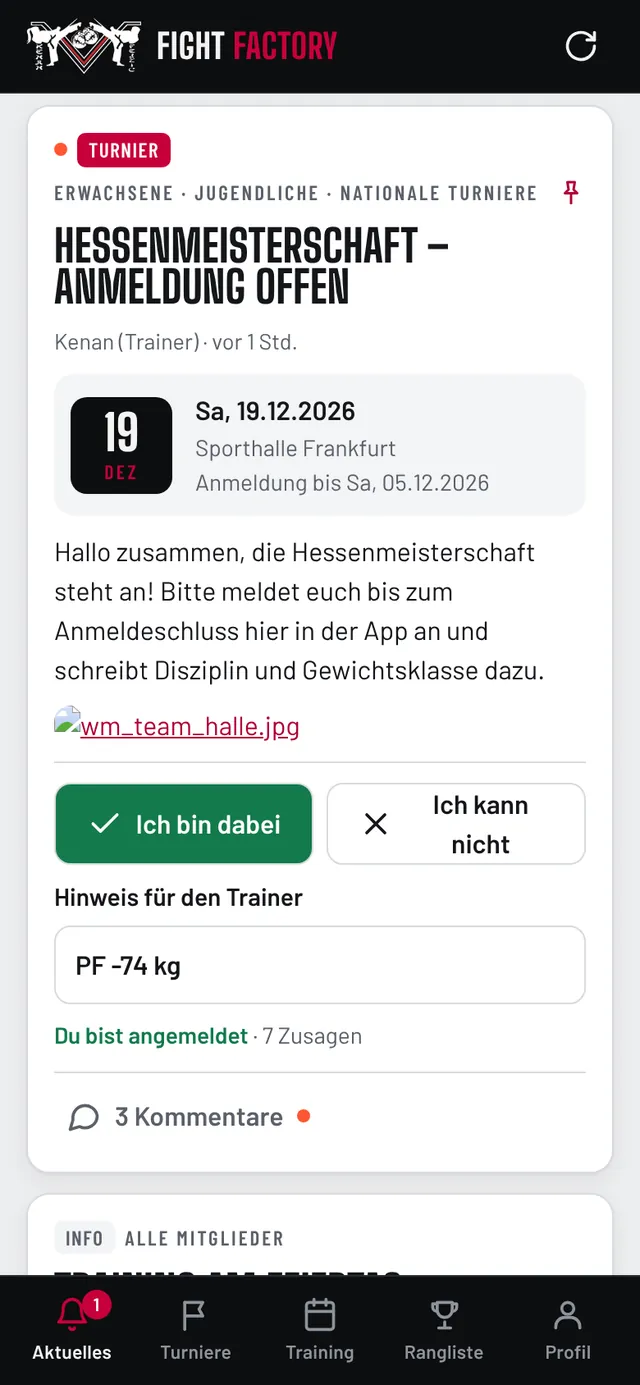
Schickt der Trainer eine Einladung, erscheint sie mit Datum und Anmeldeschluss in Aktuelles. Dort sagst Du mit „Ich bin dabei“ oder „Ich kann nicht“ zu bzw. ab und kannst bei einer Zusage Disziplin und Gewichtsklasse als Hinweis eintragen.
Nichts verpassen
Benachrichtigungen
Einschalten
Unter Profil auf „Einschalten“ tippen und die Abfrage des Handys mit „Erlauben“ bestätigen. Ab dann bekommst Du eine Mitteilung bei neuen Nachrichten, Turnier-Einladungen und Antworten in Deinen Gruppen.
iPhone
Mitteilungen gibt es nur in der installierten App (über den Home-Bildschirm geöffnet), nicht in Safari. Wurde die App vor der Installation angemeldet, einfach in der App unter Profil erneut einschalten.
Blockiert?
Steht im Profil „Benachrichtigungen blockiert“, hast Du sie einmal abgelehnt. Erlaube sie in den Einstellungen des Handys (iPhone: Einstellungen → Mitteilungen → Fight Factory; Android: Einstellungen → Apps → Fight Factory bzw. Chrome → Benachrichtigungen).
FAQ
Häufige Fragen
Ich habe ein neues Handy – was nun?
App auf dem neuen Handy installieren und mit derselben Handynummer anmelden. Der Verein gibt das neue Gerät frei, Deine Gruppen und Anmeldungen bleiben erhalten.
Kann ich die App auf mehreren Geräten nutzen?
Ja. Melde Dich auf jedem Gerät mit derselben Nummer an – jedes Gerät wird einmal freigegeben.
Ich sehe eine Nachricht nicht, die andere sehen.
Wahrscheinlich bist Du nicht in der Gruppe, an die sie ging. Prüfe Deine Gruppen unter Profil und sprich Deinen Trainer an, wenn etwas fehlt. Oben rechts auf ⟳ tippen lädt alles neu.
Ich habe mehrere Kinder im Verein.
Jede Handynummer ist ein Zugang. Trag einfach beide Namen ein – z. B. Emil & Mia Sommer (Anna Sommer) – und kreuze alle passenden Gruppen an. Bei Turnieren kannst Du für jedes Kind eigene Kategorien eintragen und im Hinweis dazuschreiben, für wen sie gelten.
Kostet die App etwas?
Nein. Die App ist für Mitglieder kostenlos und enthält keine Werbung.
Wie melde ich mich ab?
Unter Profil ganz unten auf „Von diesem Gerät abmelden“ tippen. Danach kannst Du das App-Symbol wie jede andere App löschen.
Wer sieht meine Handynummer?
Nur die Trainer und Admins des Vereins – für Freigaben, Turniermeldungen und Rückfragen. Andere Mitglieder sehen nur Deinen Namen. Mehr dazu in der Datenschutzerklärung.
Noch Fragen?
Stell sie in der App unter Verbesserungen, sprich uns beim Training an oder schreib uns per WhatsApp – wir helfen gern beim Einrichten.